
kalian dapat bergabung ke kelas dengan 2 cara:
- Masukkan kode kelas—Pengajar membagikan kode kelas dengan Anda. Anda login ke Classroom, lalu memasukkan kode.
- Terima undangan—Pengajar mengirimkan undangan kepada Anda. Anda dapat menerima undangan di email atau di Classroom.
Setelah bergabung ke kelas di salah satu perangkat, kalian telah terdaftar di kelas tersebut untuk semua perangkat. Pastikan kalian login ke Classroom dengan akun yang benar
Bergabung dengan kode kelas
Pengajar dapat memberi tahu kode kelas kepada Anda. Setelah mendapatkan kode, ikuti langkah-langkah berikut:
-
Buka classroom.google.com.
-
Pastikan Anda login dengan akun yang benar. Jika Anda sudah login dan perlu beralih akun, di pojok kanan atas, klik gambar profil
, pilih atau tambahkan akun Anda.
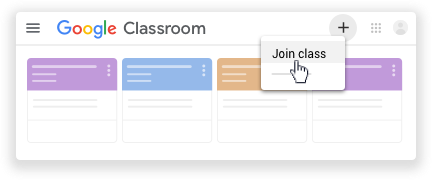
- Di bagian atas, klik Gabung ke kelas
.
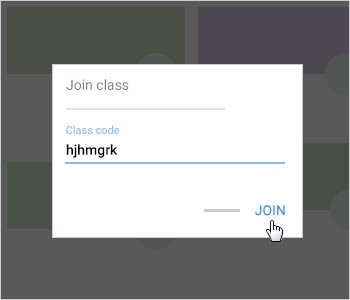
- Masukkan kode kelas dari pengajar, lalu klik Gabung.
Catatan: Kode kelas terdiri dari 6-7 karakter, dan menggunakan huruf atau angka. Kode tidak boleh memiliki spasi atau simbol khusus.
Bergabung dengan undangan
Jika pengajar mengundang Anda untuk bergabung ke kelas, Anda akan mendapatkan undangan melalui email, dan Anda dapat melihat kelas tersebut di halaman Kelas.
-
Buka classroom.google.com.
- Pastikan Anda login dengan akun yang benar. Jika Anda sudah
login dan perlu beralih akun, di pojok kanan atas, klik gambar profil
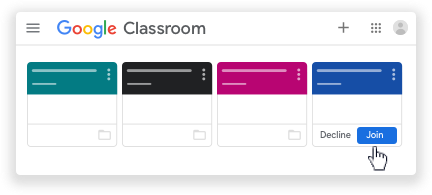
- Pada kartu kelas, klik Gabung.
Kesulitan bergabung ke kelas?
Saya lupa atau kehilangan kode kelas
Kode kelas saya tidak berfungsi
- Anda login ke Classroom dengan akun yang benar.
- Panjang kode yang Anda masukkan adalah 6-7 karakter, dan menggunakan huruf atau angka. Kode tidak boleh memiliki spasi atau menggunakan karakter khusus.
B. Menyerahkan Tugas
Melihat tugas mendatang dengan cepat
Di halaman Kelas, pada kartu kelas, Anda dapat melihat tugas yang harus dikumpulkan dalam waktu satu minggu. Anda akan melihat judul dan batas waktu untuk maksimum 3 item.
-
Buka classroom.google.com.
- (Opsional) Untuk melihat detailnya, klik judul tugas.

Melihat semua tugas untuk kelas
Anda dapat melihat daftar semua tugas di halaman Tugas Anda. Anda dapat memeriksa nilai, meninjau tugas dan batas waktu, serta melihat tugas yang terlambat atau tidak dikerjakan. Anda juga dapat memfilter tugas berdasarkan status: Ditugaskan, Dikembalikan dengan nilai, atau Tidak dikerjakan. Anda dapat melihat detail lainnya, seperti komentar atau lampiran jika diinginkan.
- Buka classroom.google.com.
- Pilih opsi:
- Pada kartu kelas, klik Tugas Anda
.
- Klik kelas
- Pada kartu kelas, klik Tugas Anda
- (Opsional) Agar dapat melihat lampiran, komentar, atau detail lainnya untuk tugas atau pertanyaan, klik judul tugas
- (Opsional) Untuk memfilter tugas, pada Filter, klik Ditugaskan, Dikembalikan dengan nilai, atau Tidak dikerjakan.


Memfilter tugas berdasarkan kelas
Di halaman Daftar Tugas, Anda dapat memfilter tugas berdasarkan kelas, dan melihat tugas yang:
- Perlu diselesaikan—Tugas yang diberikan dan belum selesai. Anda akan melihat kelas dan judul tugas yang dikelompokkan sebagai tidak dikerjakan, tidak ada batas waktu, batas waktu hari ini atau dalam seminggu, atau di lain waktu.
- Selesai—Tugas yang telah diselesaikan dan diserahkan. Anda akan melihat status tugas—diserahkan atau selesai terlambat—dan nilai jika tugas telah diberi nilai.
Untuk melihat tugas:
-
Buka classroom.google.com.
- Klik Menu
- (Opsional) Untuk memfilter tugas berdasarkan kelas, klik Semua kelas, lalu pilih kelas.
- Klik judul.
- (Opsional) Untuk melihat tugas yang sudah dikirimkan, klik Selesai, lalu pilih judul untuk melihat masukan.
Jika tugas diberi nilai, nilai akan dicantumkan.

Melihat tugas dan pengumuman terbaru
Anda dapat melihat tugas dan pengumuman terbaru di halaman Aliran. Postingan terbaru selalu ada di bagian atas.
-
Buka classroom.google.com.
- Klik kelas.
- (Opsional) Untuk melihat petunjuk atau masukan, klik tugas atau pertanyaan.
Melihat tugas yang disusun berdasarkan topik
Pengajar mungkin menyusun tugas berdasarkan topik, seperti pekerjaan rumah atau esai, di halaman Tugas Kelas.
-
Buka classroom.google.com.
- Klik kelas.
- Di bagian atas, klik Tugas Kelas.
- Pada topik, cari Pertanyaan
atau Tugas
.
- (Opsional) Untuk melihat petunjuk atau masukan, klik postingan
nah, bagaimana anak-anak sudah ada bayangan bergabung dan menyerahkan tugas di classroom?terus explore ya fitur lainnya di classroom. sampaijumpa dipostingan berikutnya...😀

Written by Dewi yulianti_alamgir
We are Creative Blogger Theme Wavers which provides user friendly, effective and easy to use themes. Each support has free and providing HD support screen casting.

0 comments:
Posting Komentar