

Menyerahkan tugas
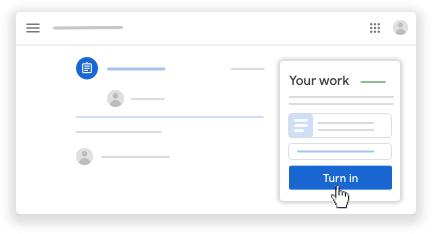
kalian dapat menyerahkan tugas secara online di Classroom. Bergantung pada jenis tugas dan lampiran, kalian akan melihat Serahkan atau Tandai sebagai Selesai.
Jika perlu mengedit tugas yang telah diserahkan, kalian dapat membatalkan pengiriman tugas sebelum batas waktu, membuat perubahan, dan mengirimkannya kembali. Namun, setiap tugas yang diserahkan atau ditandai selesai setelah batas waktunya akan dicatat sebagai terlambat.
Menyerahkan tugas
kalian dapat melampirkan satu atau beberapa file ke tugas. kalian juga dapat membuka file baru di Google Dokumen, Slide, Spreadsheet, dan Gambar, mengerjakan tugas di dalamnya, kemudian melampirkannya ke tugas. Tetapi, kalian tidak dapat melampirkan file yang bukan milik Anda.
-
Buka classroom.google.com.
- Klik kelas
Tugas Kelas.
- Klik tugas
- Untuk melampirkan item:
- Pada Tugas Anda, klik Tambahkan atau buat
, Link
, atau File
.
- Pilih lampiran atau masukkan URL untuk link lalu klik Tambahkan.
- Pada Tugas Anda, klik Tambahkan atau buat
- Untuk melampirkan dokumen baru:
- Pada Tugas Anda, klik Tambahkan atau buat
, Slide
, Spreadsheet
, atau Gambar
.
File baru akan dilampirkan ke tugas kalian dan terbuka. - Klik file tersebut dan masukkan informasi Anda.
- Pada Tugas Anda, klik Tambahkan atau buat
- (Opsional) Untuk menghapus lampiran, klik Hapus
di samping nama lampiran.
- (Opsional) Untuk mengirimkan komentar pribadi kepada pengajar, pada Komentar pribadi, masukkan komentar, lalu klik Posting
.
- Klik Serahkan dan konfirmasi.
Status tugas akan berubah menjadi Diserahkan.
Penting: Jika Anda menerima pesan error saat mengklik Serahkan, beri tahu instruktur Anda.

Menyerahkan tugas kuis
-
Buka classroom.google.com.
- Klik kelas
- Klik tugas
- Klik formulir dan jawab pertanyaannya.
- Klik Kirim.
Jika formulir tersebut adalah satu-satunya tugas yang harus dikerjakan, status tugas akan berubah menjadi Diserahkan. - Jika ada lagi yang harus dikerjakan untuk tugas tersebut, klik Buka tugas.
Menyerahkan tugas dengan dokumen yang ditugaskan kepada siswa
Jika pengajar melampirkan dokumen dengan nama kalian dalam judul, dokumen tersebut adalah salinan pribadi Anda untuk ditinjau dan diedit. Saat mengerjakannya, pengajar dapat meninjau kemajuan kalian sebelum kalian mengklik Serahkan.
-
Buka classroom.google.com.
- Klik kelas
- Klik tugas
- Klik gambar dengan nama Anda untuk membuka file yang ditugaskan.
- Masukkan tugas Anda.
- Pada dokumen atau di Classroom, klik Serahkan, lalu konfirmasi.
Status tugas akan berubah menjadi Diserahkan.
Penting: Jika kalian menerima pesan error saat mengklik Serahkan, beri tahu instruktur Anda.
Menandai tugas sebagai selesai
Penting: Setiap tugas yang diserahkan atau ditandai selesai setelah batas waktunya akan dicatat sebagai terlambat, meskipun Anda sebelumnya telah mengirimkan tugas tersebut sebelum batas waktu.
-
Buka classroom.google.com.
- Klik kelas
- Klik tugas
- (Opsional) Untuk mengirimkan komentar pribadi kepada pengajar, pada Komentar pribadi, masukkan komentar, lalu klik Posting
- Klik Tandai sebagai selesai, lalu konfirmasi.
Status tugas akan berubah menjadi Diserahkan.
Membatalkan pengiriman tugas
Ingin membuat perubahan pada tugas yang sudah diserahkan? Cukup batalkan pengiriman, buat perubahan pada tugas, dan serahkan lagi.
Penting: Setiap tugas yang diserahkan atau ditandai selesai setelah batas waktunya akan ditandai terlambat, meskipun Anda sebelumnya telah mengirimkan tugas tersebut sebelum batas waktu. Jika Anda membatalkan pengiriman tugas, pastikan untuk mengirimkannya kembali sebelum batas waktu.
-
Buka classroom.google.com.
- Klik kelas
- Klik tugas
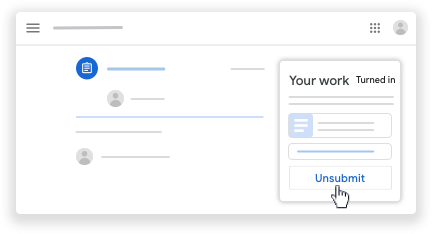
- Klik Batalkan pengiriman dan konfirmasi.
Catatan: Tugas ini telah dibatalkan pengirimannya. Serahkan lagi tugas tersebut sebelum batas waktu .

Written by Dewi yulianti_alamgir
We are Creative Blogger Theme Wavers which provides user friendly, effective and easy to use themes. Each support has free and providing HD support screen casting.

0 comments:
Posting Komentar